✨ WhatsApp Web Login
WhatsApp网页版:
电脑浏览器快速登录
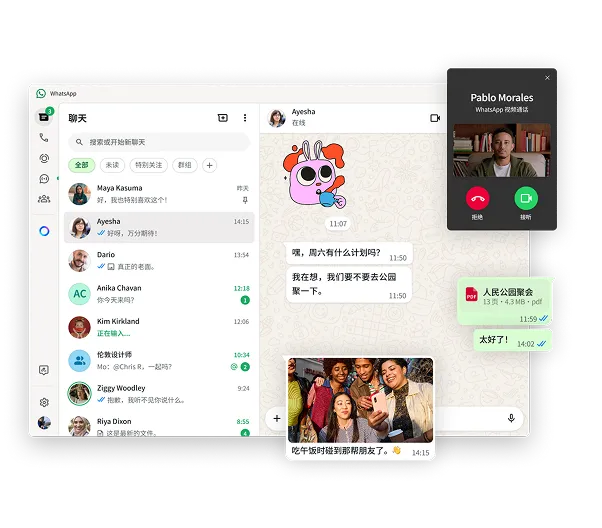
通过扫码登录,在电脑端同步手机消息,支持文字聊天、文件传输、图片发送和多设备协作。体验年轻、活力的 Wa web online。
无需额外插件
手机扫码配对
支持电脑浏览器

💬
✨
官方网页登录方式
手机扫码安全认证
消息多端同步
适合办公与日常沟通
Features
为什么选择 WhatsApp Web 网页版?
WhatsApp web app / Wa web online 带来更顺手的体验
浏览器直接使用
无需安装插件,打开网页即可配对使用,轻量便捷。
手机电脑同步
消息、联系人、聊天状态实时同步,支持 whatsapp网页版多开。
文件传输更方便
支持图片、文档、PDF 等文件发送,电脑端拖拽上传更快捷。
办公沟通更高效
使用键盘输入,适合长时间电脑办公,有效提升沟通效率。

Tutorial
WhatsApp Web Login 扫码登录步骤
1
打开 WhatsApp Web 网页版
在电脑浏览器中访问官方网页版入口,获取专属二维码。
2
手机进入“已关联设备”
打开手机端 WhatsApp,点击菜单中的“已关联设备”选项。
3
扫描网页二维码并完成登录
将手机摄像头对准电脑屏幕上的二维码,即可完成配对。
💡
建议使用 Chrome、Edge、Firefox 或 Safari 最新版本,以避免 whatsapp网页版怎么登陆 失败。
Use Cases
适合哪些使用场景?
💼
办公沟通
电脑端快速回复客户和同事消息,打字更迅速。
📁
文件发送
直接拖拽上传图片、文档和资料,无需手机中转。
🔄
跨设备使用
手机和电脑之间保持消息同步,无缝切换状态。
🔒
临时登录
在受信任电脑上临时使用网页版,用完即退。

🛡️ 使用 WhatsApp 网页版时需要注意什么?
- !不要在陌生网站输入账号信息
- !不要使用来源不明的镜像站
- ✓公共电脑使用后请及时退出登录
- ✓定期检查手机端已关联设备
- ✓确认浏览器地址是否正确